Jak przenieść dane z telefonu na telefon?
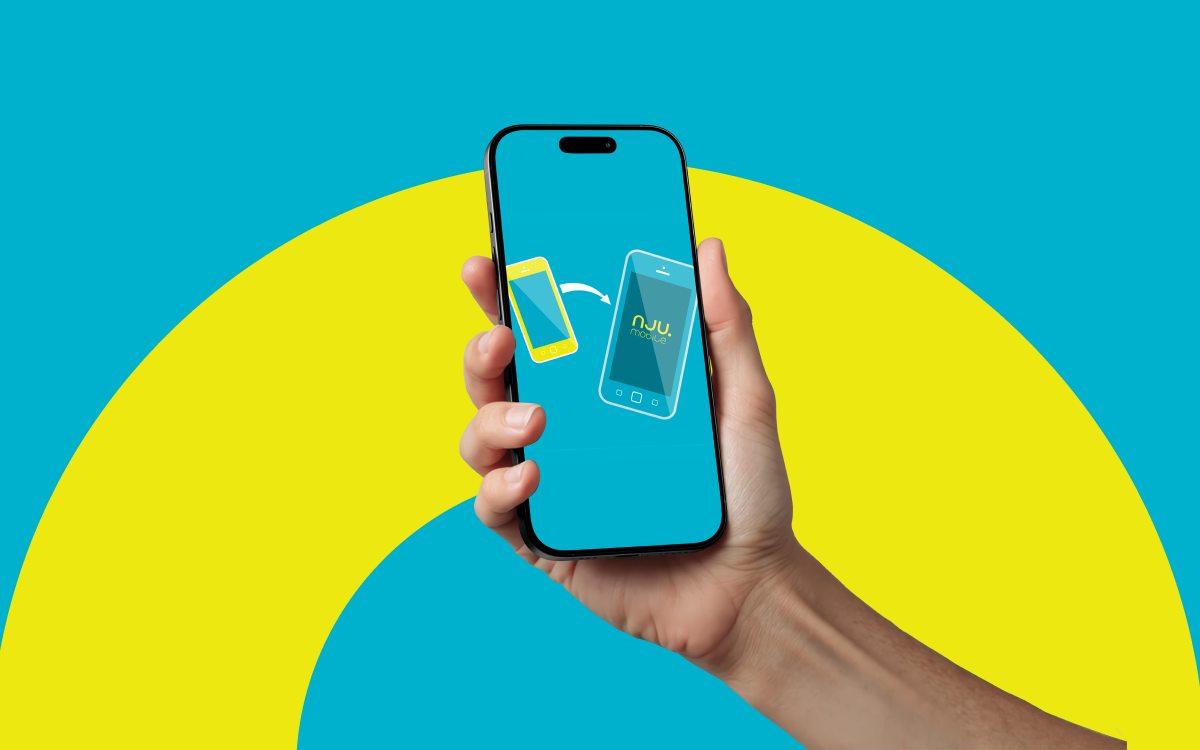
Zakup nowego smartfona to dopiero początek. Kolejnym etapem jest przeniesienie danych ze starego urządzenia. Wiele osób zastanawia się wtedy, jak przenieść dane z telefonu na telefon, żeby nie tracić czasu na ręczne kopiowanie plików. Dzisiejsze systemy mobilne oferują rozwiązania pozwalające przenieść niemal wszystko – od kontaktów po ustawienia aplikacji. W tym poradniku poznasz najskuteczniejsze sposoby, dzięki którym przenoszenie danych z telefonu na telefon przebiega sprawnie i bez komplikacji.
Najlepsze metody przenoszenia danych
Wybór zależy głównie od systemu operacyjnego, ilości danych oraz narzędzi dostępnych w telefonie. Jedni wolą kabel, inni chmurę lub połączenie bezprzewodowe. Najważniejsze pozostaje jedno: dobrze przygotowany proces pozwala uniknąć utraty zdjęć, dokumentów czy historii rozmów.
Transfer przy użyciu kabla
Najbardziej tradycyjna metoda polega na połączeniu dwóch telefonów przewodem. Zwykle wykorzystuje się kabel USB-C lub adapter producenta. Po podłączeniu urządzeń nowy telefon uruchamia kreator konfiguracji. Wtedy wybierasz opcję przenoszenia danych i wskazujesz elementy do skopiowania.
Najczęściej przenoszone są:
- kontakty
- zdjęcia i filmy
- wiadomości SMS
- ustawienia systemowe
- aplikacje
Zaletą tej metody jest szybkość. Transfer odbywa się bezpośrednio między urządzeniami, dlatego nawet kilka gigabajtów danych przeniesiesz w kilkanaście minut. To dobre rozwiązanie szczególnie wtedy, gdy zastanawiasz się, jak przerzucić dane z telefonu na telefon bez korzystania z internetu.

Synchronizacja przez chmurę
Drugim popularnym sposobem jest chmura. Całość polega na zapisaniu danych na koncie użytkownika, a następnie pobraniu ich na nowym urządzeniu. Najczęściej synchronizowane są:
- kontakty
- zdjęcia
- kalendarz
- notatki
- ustawienia aplikacji
Proces startuje od wykonania kopii zapasowej na starym telefonie. Po zalogowaniu na nowe urządzenie system automatycznie odtwarza zapisane dane. Takie rozwiązanie świetnie sprawdza się w przypadku migracji między telefonami tego samego producenta.
Bezprzewodowe przenoszenie danych
Nowoczesne smartfony pozwalają także przesyłać dane bez kabla. Wykorzystują do tego technologię Wi-Fi Direct lub specjalne funkcje systemowe. Proces wygląda bardzo prosto:
- włączasz funkcję przenoszenia danych w obu telefonach,
- urządzenia łączą się bezpośrednio,
- wybierasz elementy do kopiowania,
- transfer rozpoczyna się automatycznie.
Metoda bezprzewodowa bywa wolniejsza niż kabel, jednak wygoda korzystania sprawia, że wiele osób wybiera właśnie ten wariant. Jeśli potrzebujesz wskazówek dotyczących konfiguracji urządzenia po zmianie operatora, pomocny będzie poradnik: Jak skonfigurować telefon po przejściu do nju.
Przenoszenie kontaktów
Kontakty stanowią najważniejszą część danych użytkownika. Bez nich trudno jest sprawnie skontaktować się z rodziną czy współpracownikami. Najprostszym rozwiązaniem pozostaje synchronizacja z kontem użytkownika lub eksport do pliku kontaktów. Jeśli chcesz dokładniej poznać ten proces, zajrzyj do naszego poradnika: Jak przenieść kontakty z telefonu na telefon. Po uporządkowaniu kontaktów cały proces zmiany urządzenia staje się dużo spokojniejszy.
Aplikacje do przenoszenia danych z telefonu na telefon
Oprócz narzędzi systemowych istnieją również specjalne programy przygotowane przez producentów telefonów i zewnętrznych specjalistów, m.in.:
- Przenieś do iOS – oficjalna aplikacja Apple przygotowana dla osób zmieniających Androida na iPhone. Program przenosi kontakty, wiadomości, zdjęcia, filmy oraz ustawienia kont podczas konfiguracji nowego telefonu.
- Samsung Smart Switch – narzędzie stworzone z myślą o telefonach Galaxy, jednak działające także z wieloma innymi urządzeniami. Umożliwia transfer kontaktów, zdjęć, kalendarza, wiadomości czy ustawień telefonu.
- Phone Clone – aplikacja pozwalająca szybko kopiować dane między smartfonami. Transfer odbywa się przez lokalne połączenie Wi-Fi, bez potrzeby korzystania z internetu.
- Copy My Data – proste narzędzie pozwalające przenosić kontakty, kalendarz, zdjęcia i filmy przez sieć Wi-Fi bez użycia komputera.
- Xender – popularna aplikacja do przesyłania plików między urządzeniami z Androidem i iOS. Pozwala przesyłać zdjęcia, dokumenty, filmy i aplikacje bez użycia transmisji danych.
Ich zadaniem jest maksymalne uproszczenie procesu migracji. W praktyce użytkownik uruchamia aplikację na obu telefonach, a program prowadzi go przez kolejne etapy przenoszenia. Co umożliwiają aplikacje?
- kopiowanie zdjęć, filmów i muzyki – przenoszenie multimediów bez utraty jakości;
- migrację wiadomości SMS i historii połączeń – zachowanie pełnej historii komunikacji;
- kopiowanie aplikacji – instalowanie tych samych programów na nowym urządzeniu;
- przenoszenie ustawień telefonu – od układu ekranu po konfigurację sieci;
- przesyłanie dokumentów i plików – wygodne przenoszenie plików zapisanych w pamięci urządzenia.
Dużą zaletą takich narzędzi pozostaje automatyzacja. Użytkownik nie musi ręcznie kopiować każdego pliku. Wystarczy zaznaczyć elementy do przeniesienia, a system zajmie się resztą. Dzięki temu przenoszenie danych z telefonu na telefon staje się znacznie prostsze nawet dla osób, które nie interesują się technologią na co dzień.
Przenoszenie danych z Androida na iPhone
Zmiana systemu operacyjnego bywa największym wyzwaniem podczas migracji danych. Android i iOS działają w nieco inny sposób, dlatego część informacji wymaga specjalnych narzędzi. Mimo tego przenoszenie danych z Androida na iPhone jest dziś znacznie prostsze niż jeszcze kilka lat temu.
Przygotowanie telefonu z Androidem
Pierwszy krok polega na uporządkowaniu danych w starym telefonie. Rekomendujemy usunąć zbędne pliki i sprawdzić, czy wszystkie informacje zostały zapisane na koncie użytkownika. Najważniejsze elementy do przygotowania:
- kontakty zapisane na koncie
- zdjęcia w galerii
- wiadomości
- pliki multimedialne
Aplikacja do migracji danych
Apple udostępnia program "Przenieś do iOS" umożliwiający przeniesienie informacji z Androida na iPhone. Aplikacja prowadzi użytkownika przez cały proces krok po kroku. Podczas konfiguracji nowego telefonu wybierasz opcję migracji z Androida. Następnie instalujesz aplikację na starym urządzeniu i łączysz oba telefony. W ten sposób przeniesiesz:
- kontakty
- wiadomości
- zdjęcia
- historię przeglądarki
- część aplikacji
To najprostszy sposób dla osób zastanawiających się, jak przenieść dane z Androida na iPhone bez ręcznego kopiowania plików.
Jak przenieść dane z Androida na Androida?
Jeśli zmieniasz telefon z Androidem na nowszy model, proces jest jeszcze łatwiejszy. System automatycznie proponuje przeniesienie danych podczas pierwszego uruchomienia. Najczęściej wystarczy zalogować się na konto użytkownika i wybrać kopię zapasową. System przywraca wtedy:
- kontakty
- aplikacje
- ustawienia
- wiadomości
- zdjęcia
Nowy telefon, stare dane i spokojna głowa
Zmiana telefonu nie musi oznaczać chaosu w zdjęciach, kontaktach czy dokumentach. Wystarczy wybrać odpowiedni sposób transferu, przygotować urządzenia i pozwolić systemowi wykonać swoją pracę. Współczesne smartfony zostały zaprojektowane tak, aby migracja danych była szybka i możliwie bezproblemowa.
A skoro telefon już działa i wszystkie dane są na swoim miejscu, przejdź do ostatniego etapu. Przenieś numer do nju, aby skorzystać z promocji obejmującej trzy miesiące za 0 zł. Umowa pozostaje bezterminowa, a rozmowy, SMS-y i MMS-y są bez limitu. Co więcej, gigabajty internetu „rosną” wraz ze stażem. Przykładowo, przy abonamencie w podstawowym pakiecie z jednym numerem dostajesz 60 GB na początek, a po pół roku masz już łącznie 120 GB. Będąc naszym klientem przez 2 lata, możesz otrzymać nawet do 180 GB za staż.
najczęściej zadawane pytania
przeczytaj też

a może zainteresuje Cię
Abonament
bez umowy terminowej za 31 zł miesięcznie + 15 zł za każdy kolejny numer
-
strona www
jako sposób zarządzania usługą
-
e-faktura
na koniec miesiąca
-
brak umowy terminowej
rezygnujesz kiedy chcesz
-
bez limitu
rozmowy, SMSy, MMSy i do 180 GB
Subskrypcja
doskonała alternatywa dla abonamentu za 31 zł miesięcznie + 15 zł za każdy kolejny numer
-
karta eSIM
dostępna tylko w subskrypcji
-
aplikacja mobilna
zarządzaj usługami z telefonu
-
bez limitu
rozmowy, SMSy, MMSy i do 180 GB
-
nowoczesne płatności
karta płatnicza, Blik lub online